W tym poradniku
Co powinno być na stronie RSVP
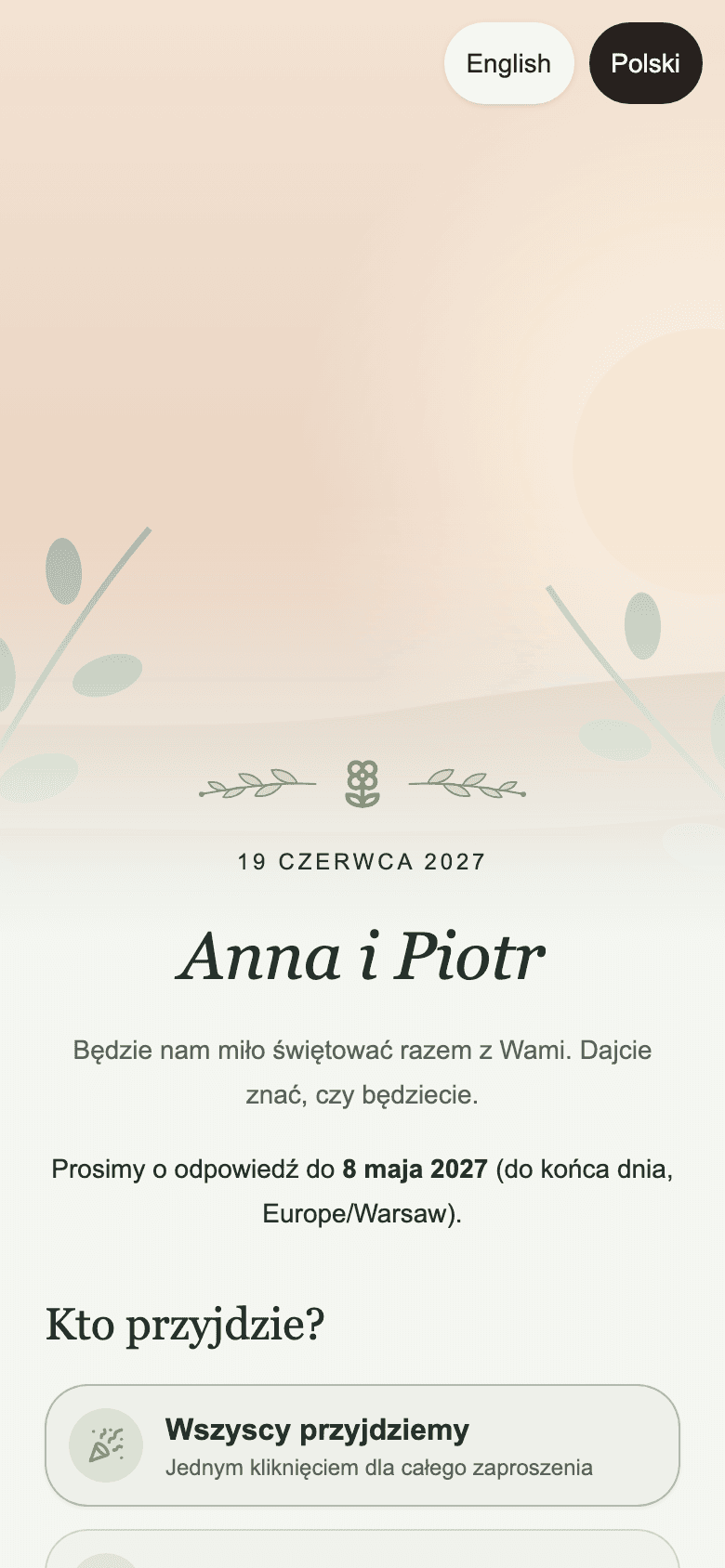
- Wasze imiona, data i zdjęcie, żeby gość od razu wiedział, że trafił we właściwe miejsce,
- plan dnia z godzinami i adresami ceremonii, przyjęcia i poprawin,
- termin odpowiedzi, wyraźnie, a nie drobnym drukiem,
- formularz z imionami zaproszonych osób, żeby nikt nie musiał ich wpisywać,
- kontakt do Was dla tych, którzy wolą zadzwonić.
Styl i zdjęcie
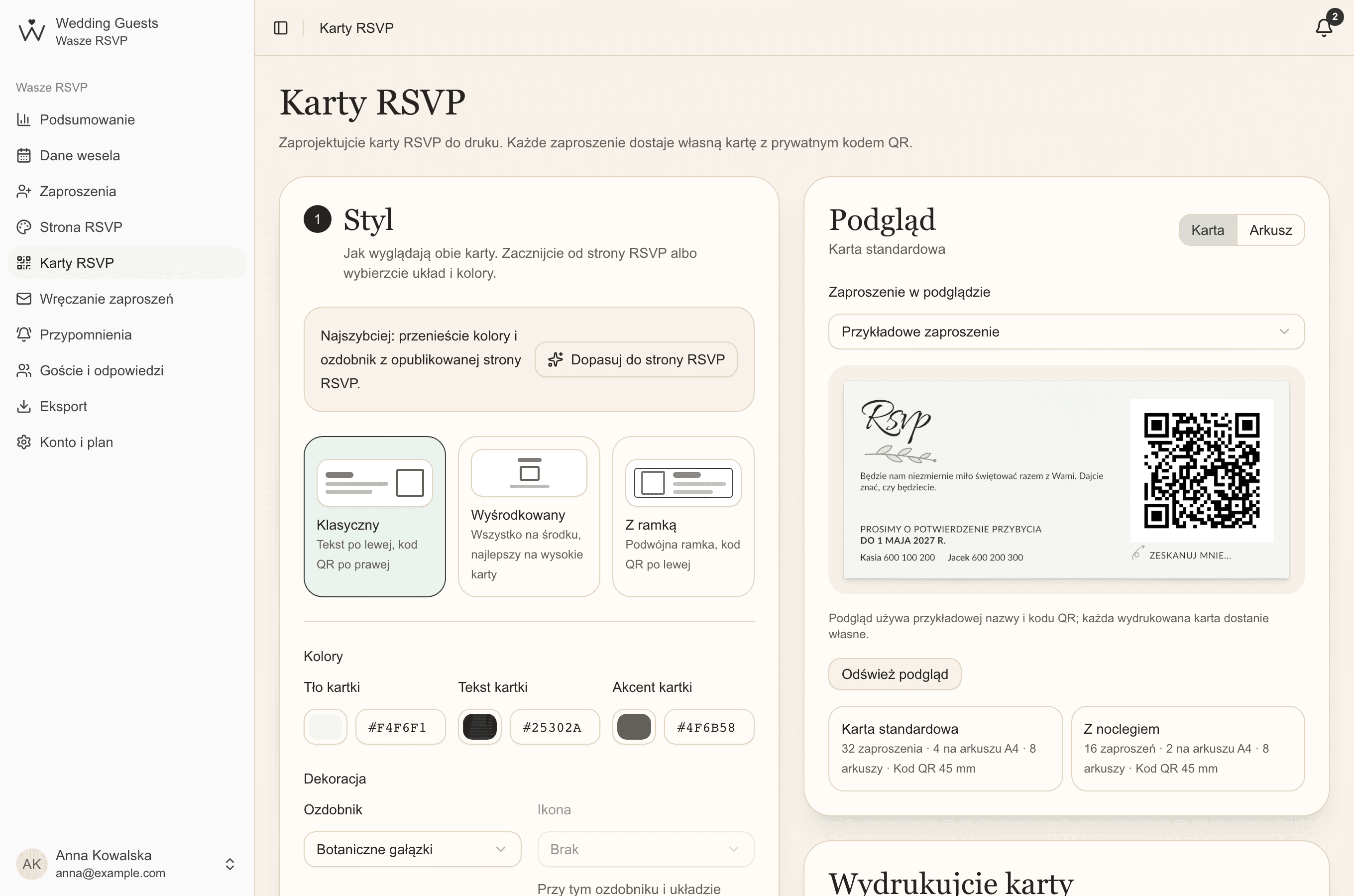
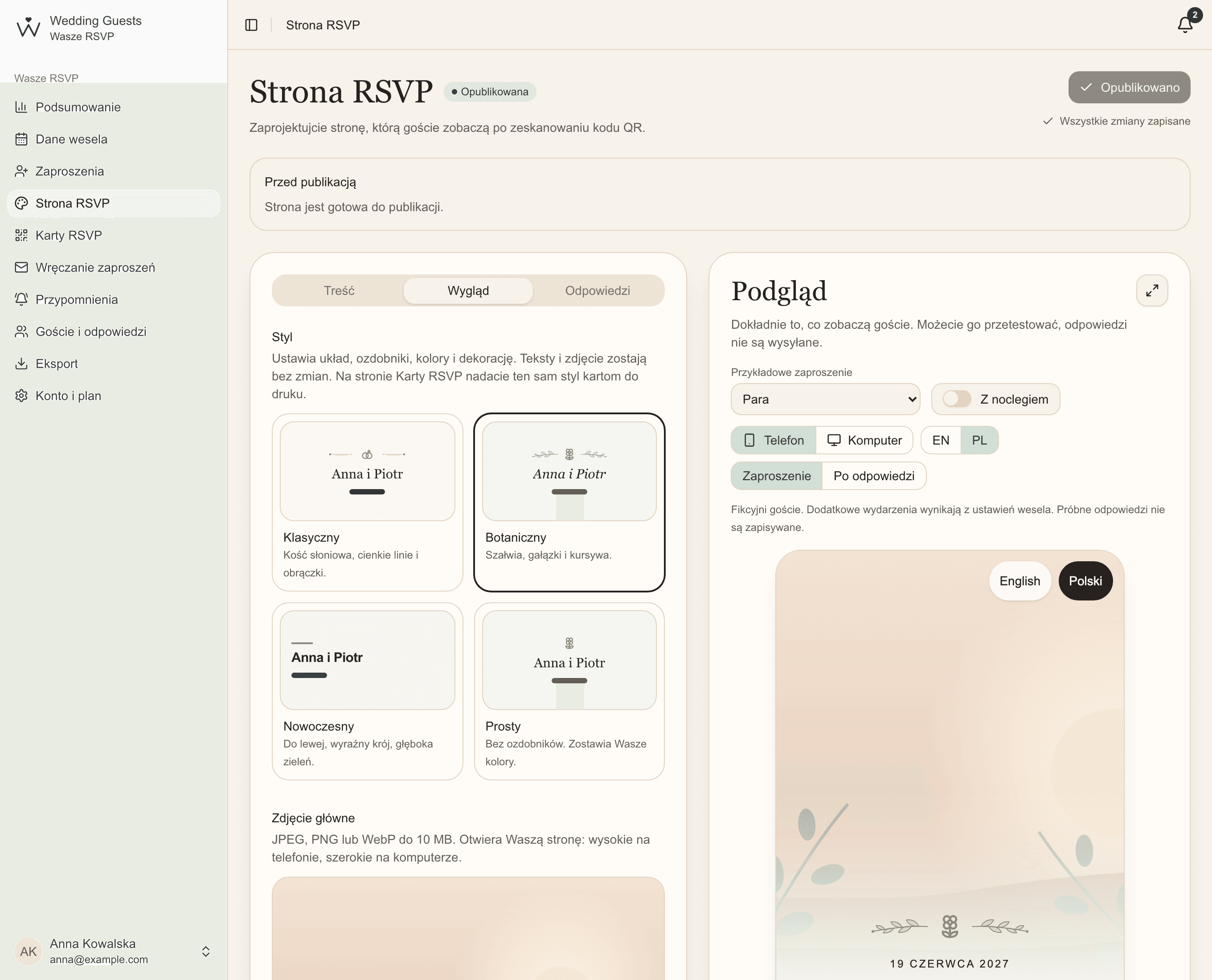
W zakładce Wygląd wybierzcie jeden z czterech stylów: Klasyczny (kość słoniowa, cienkie linie i obrączki), Botaniczny (szałwia, gałązki i kursywa), Nowoczesny (do lewej, wyraźny krój, głęboka zieleń) albo Prosty, bez ozdobników. Styl ustawia układ, ozdobniki, kolory i dekorację, a Wasze teksty i zdjęcie zostają bez zmian. Ten sam styl nadacie potem kartom RSVP do druku.
Zdjęcie główne (JPEG, PNG albo WebP do 10 MB) otwiera stronę: wysokie na telefonie, szerokie na komputerze. W oknie Dopasuj kadr ustawicie osobno, co widać na telefonie, a co na komputerze, żeby twarze nie zniknęły pod Waszymi imionami.
Własne kolory
PremiumKażdy styl ma dopasowaną paletę, a do wyboru jest kilka gotowych. Jeśli chcecie, żeby strona miała dokładnie kolory Waszych zaproszeń, w części Kolory kliknijcie Dostosuj kolory i ustawcie tło, tekst, przycisk i detale. Gdy jakiś tekst stanie się mało czytelny, edytor od razu o tym powie.
Teksty w dwóch językach
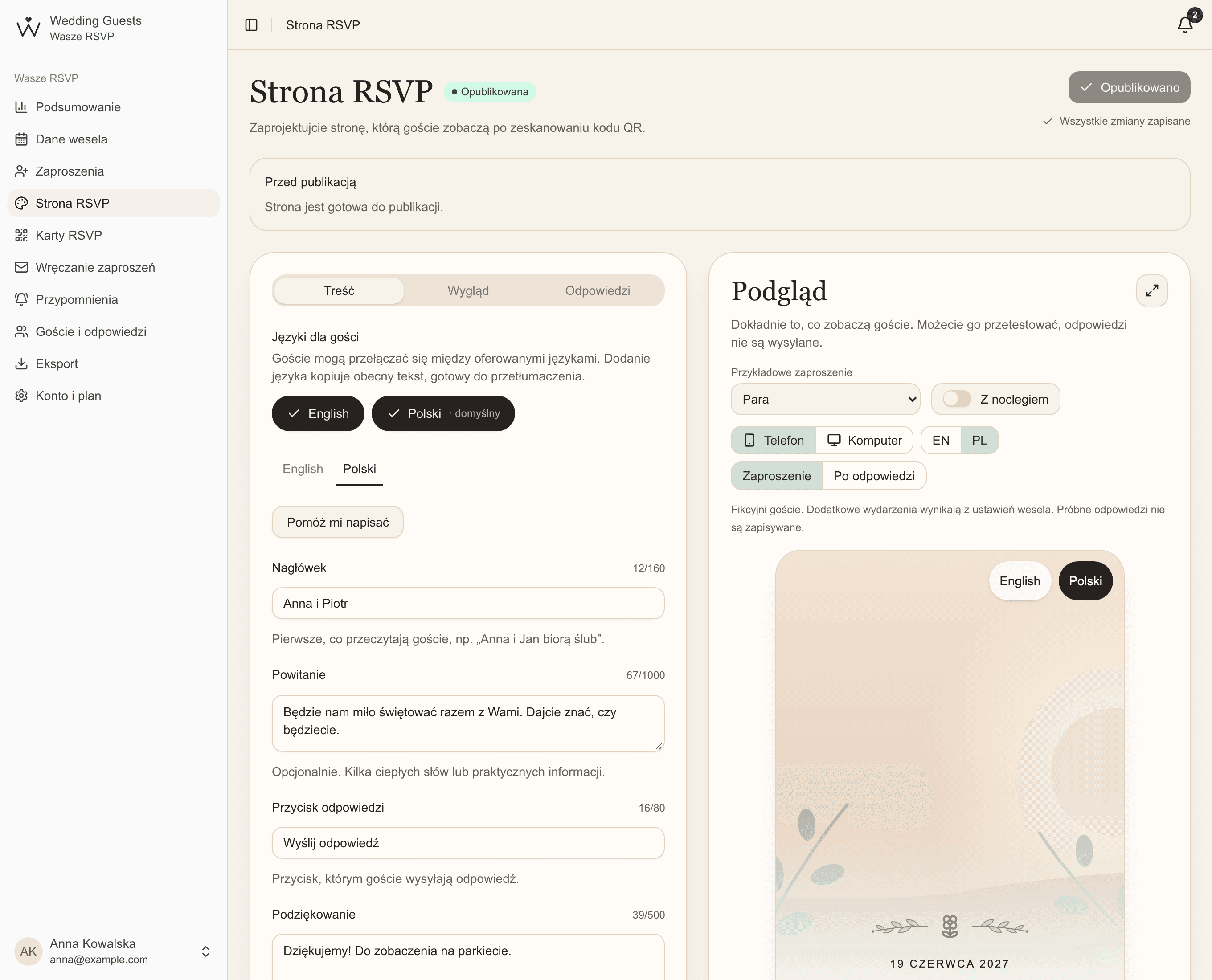
W zakładce Treść wybierzcie języki dla gości: polski, angielski albo oba. Goście z zagranicy przełączą język jednym dotknięciem, a Wy piszecie teksty raz dla każdego języka.
Nie wiecie, jak zacząć? Kliknijcie Pomóż mi napisać i wybierzcie gotowe teksty w tonie eleganckim, serdecznym albo swobodnym. Sami decydujecie, które pola zastąpić, a Wasze własne teksty zostają, dopóki tego nie potwierdzicie.
Plan dnia i kontakt
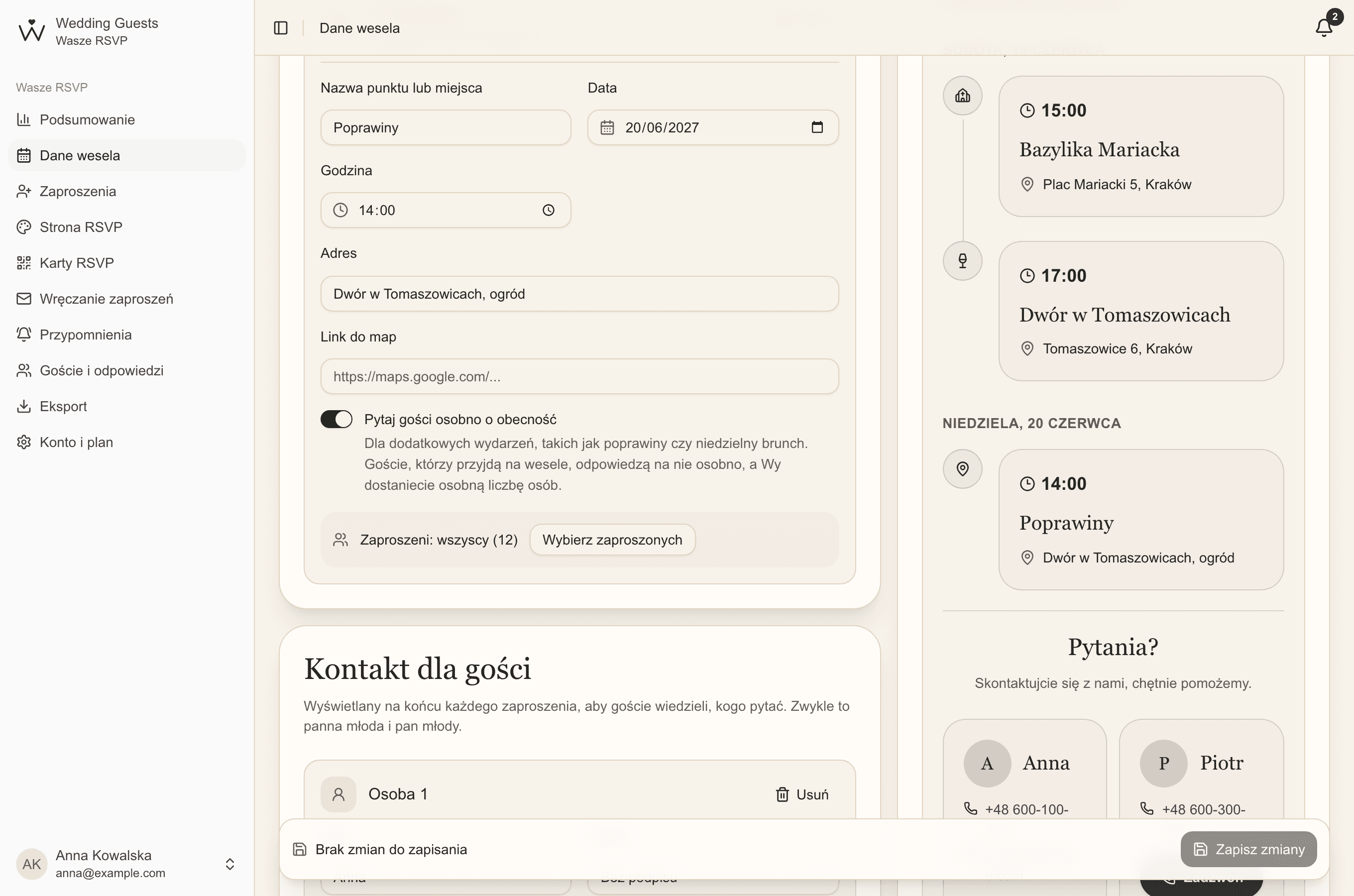
Plan dnia i kontakt pochodzą z zakładki Dane wesela. Gdy świętujecie dłużej, na przykład z poprawinami, strona pogrupuje wydarzenia według dni. Goście dzwonią albo piszą do Was jednym dotknięciem prosto ze strony.
Termin i ustawienia odpowiedzi
W zakładce Odpowiedzi ustawicie termin odpowiedzi. Zbieranie odpowiedzi zamknie się samo z końcem tego dnia, w Waszej strefie czasowej. Tam też wybierzecie domyślny język gości, włączycie pytanie o transport i w razie potrzeby zamkniecie odpowiedzi wcześniej.
Te ustawienia działają od razu po zapisaniu, niezależnie od publikacji wyglądu strony.
Co zobaczą goście
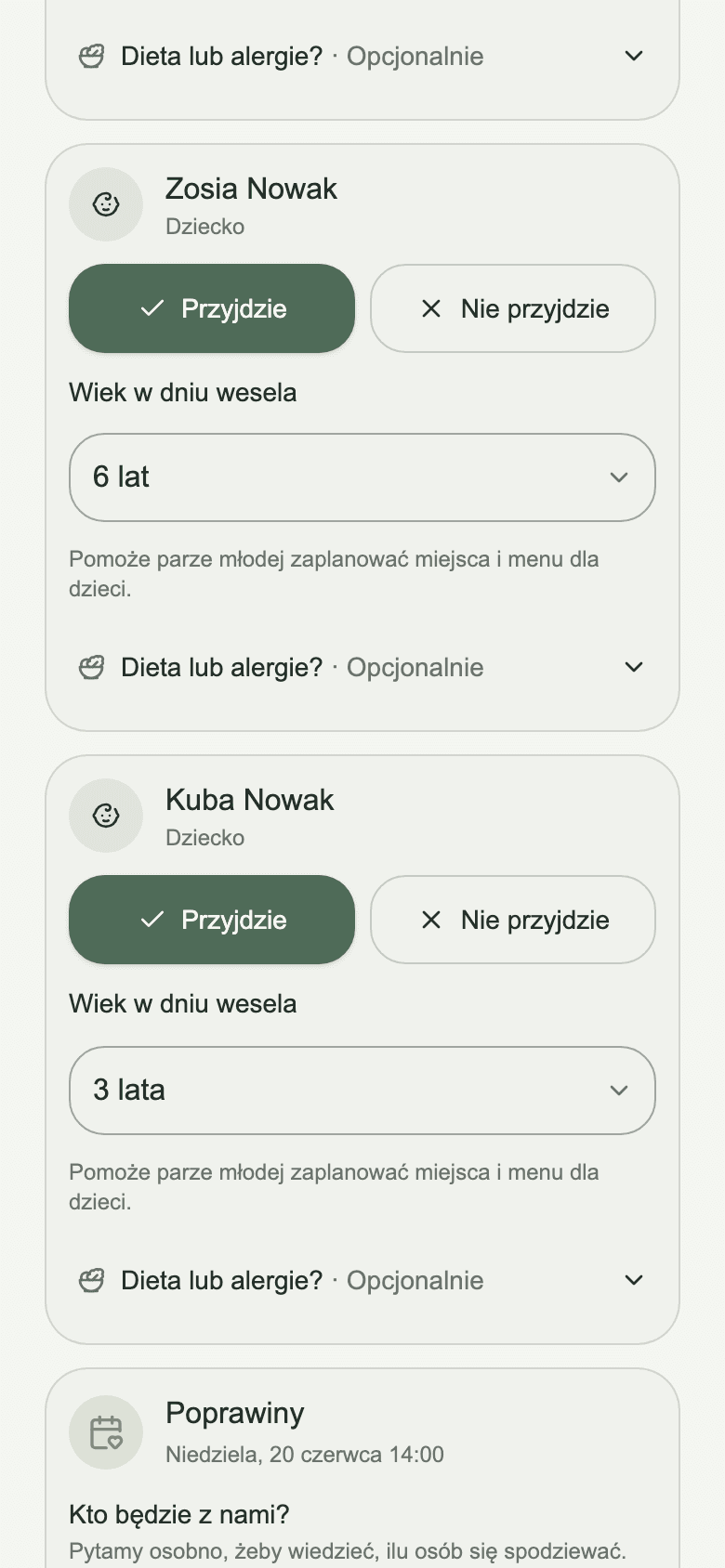
Gość widzi imiona wszystkich osób z zaproszenia i odpowiada za każdą osobno albo jednym dotknięciem za wszystkich. Osoba towarzysząca podaje swoje imię, przy dzieciach pytamy o wiek w dniu wesela, a każdy, kto przyjdzie, może podać dietę: wegetariańską, wegańską, bez glutenu, bez laktozy, i krótką notatkę o alergiach.
Przy zaproszeniach z noclegiem pytamy, czy jest potrzebny, przy transporcie, ile miejsc, a przy poprawinach, kto z przybywających na nie przyjdzie. Zanim gość prześle informacje o alergiach albo diecie bezglutenowej czy bez laktozy, formularz prosi o jego zgodę, bo to dane o zdrowiu.
Podgląd i publikacja
Podgląd pokazuje dokładnie to, co zobaczą goście, na telefonie i na komputerze, w każdym języku. Wybierzcie przykładowe zaproszenie, na przykład parę albo rodzinę z noclegiem, i przetestujcie formularz: próbne odpowiedzi nie są nigdzie wysyłane. Widok Po odpowiedzi pokaże, co gość zobaczy po wysłaniu.
Przed publikacją sprawdzimy, czy niczego nie brakuje: tekstów w każdym języku gości, miejsca ceremonii albo przyjęcia, czytelnych kolorów. Potem wystarczy kliknąć Opublikuj. Kolejne zmiany zobaczą goście dopiero po ponownej publikacji.
Częste pytania
- Czy goście muszą zakładać konto, żeby odpowiedzieć?
- Nie. Gość otwiera swoją stronę z kodu QR albo linku i od razu odpowiada, bez konta i bez aplikacji.
- Czy gość może zmienić odpowiedź?
- Po wysłaniu odpowiedź może zmienić już tylko para młoda: w szczegółach zaproszenia poprawicie ją albo ponownie otworzycie zaproszenie, żeby gość odpowiedział jeszcze raz.
- Czy mogę zmienić wygląd strony po wysłaniu zaproszeń?
- Tak. Kod QR prowadzi do zaproszenia, a nie do konkretnego wyglądu, więc zmiany po publikacji zobaczą wszyscy goście, także ci z wydrukowanymi kodami.