W tym poradniku
Przygotujcie arkusz
Najprościej pobrać nasz szablon z przygotowanymi kolumnami i arkuszem z instrukcją. Własny arkusz też zadziała, jeśli nazwy kolumn się zgadzają (po polsku albo po angielsku). Kolejność kolumn nie ma znaczenia.
Jeden wiersz to jedna osoba. Osoby z tą samą nazwą zaproszenia trafią na jedno zaproszenie. Wymagana jest tylko kolumna z imieniem i nazwiskiem:
- Zaproszenie: na przykład „Rodzina Kowalskich”; puste dla osoby zaproszonej osobno,
- Imię i nazwisko: przy osobie towarzyszącej puste, bo gość poda imię w odpowiedzi,
- Kto: dorosły, dziecko albo osoba towarzysząca; puste oznacza dorosłego,
- Telefon i E-mail: do przypomnień; numer bez kierunkowego traktujemy jako polski,
- Nocleg: „tak”, jeśli oferujecie tej rodzinie nocleg,
- Uwagi: widoczne tylko dla Was,
- po jednej kolumnie na każde dodatkowe wydarzenie, na przykład Poprawiny: wpiszcie „nie” przy zaproszeniach, których nie dotyczy.
Wgrajcie plik i sprawdźcie podgląd
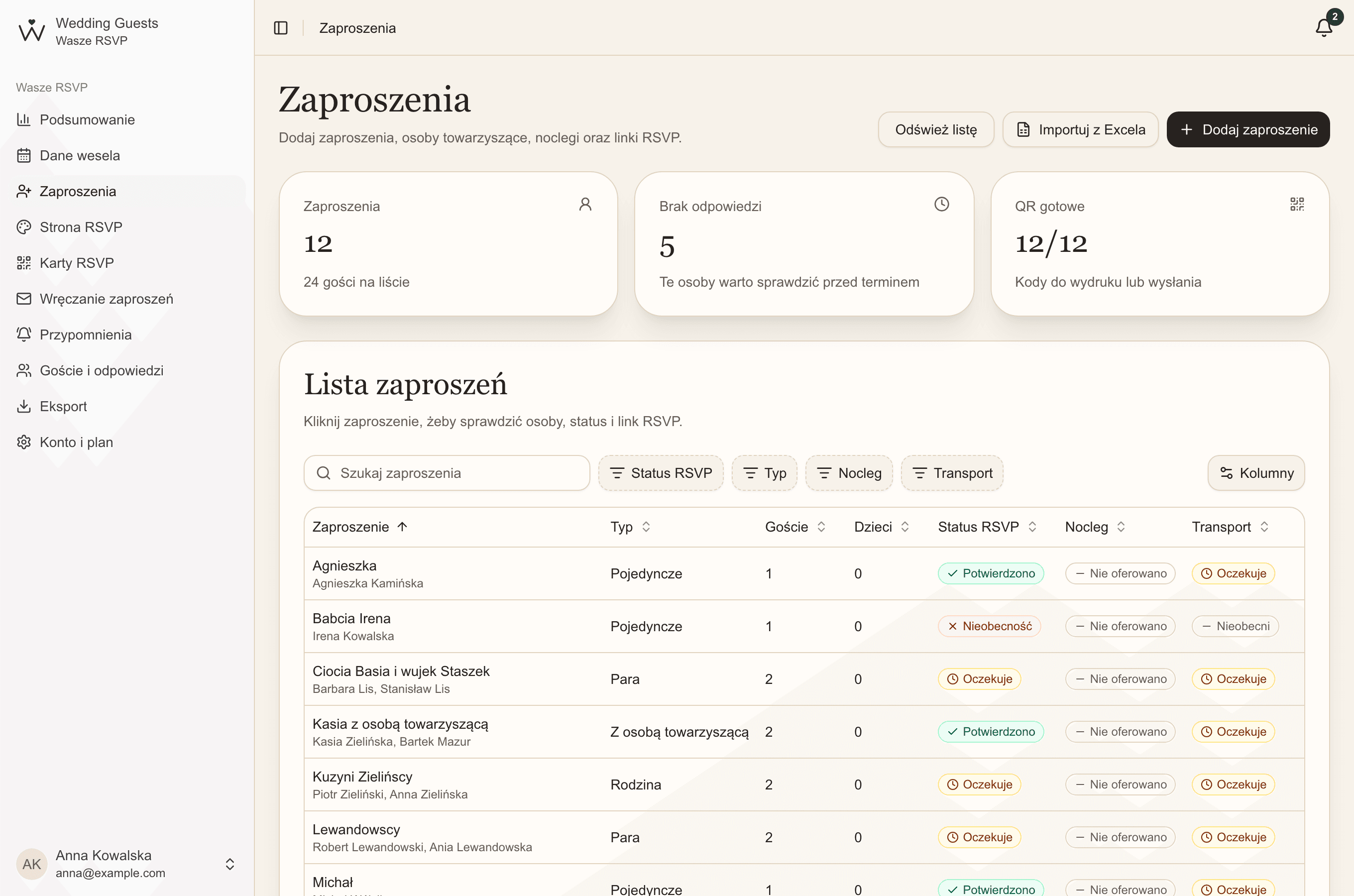
- W zakładce Zaproszenia kliknijcie Importuj z Excela.
- Wybierzcie plik .xlsx albo .csv (do 2 MB i 1000 wierszy).
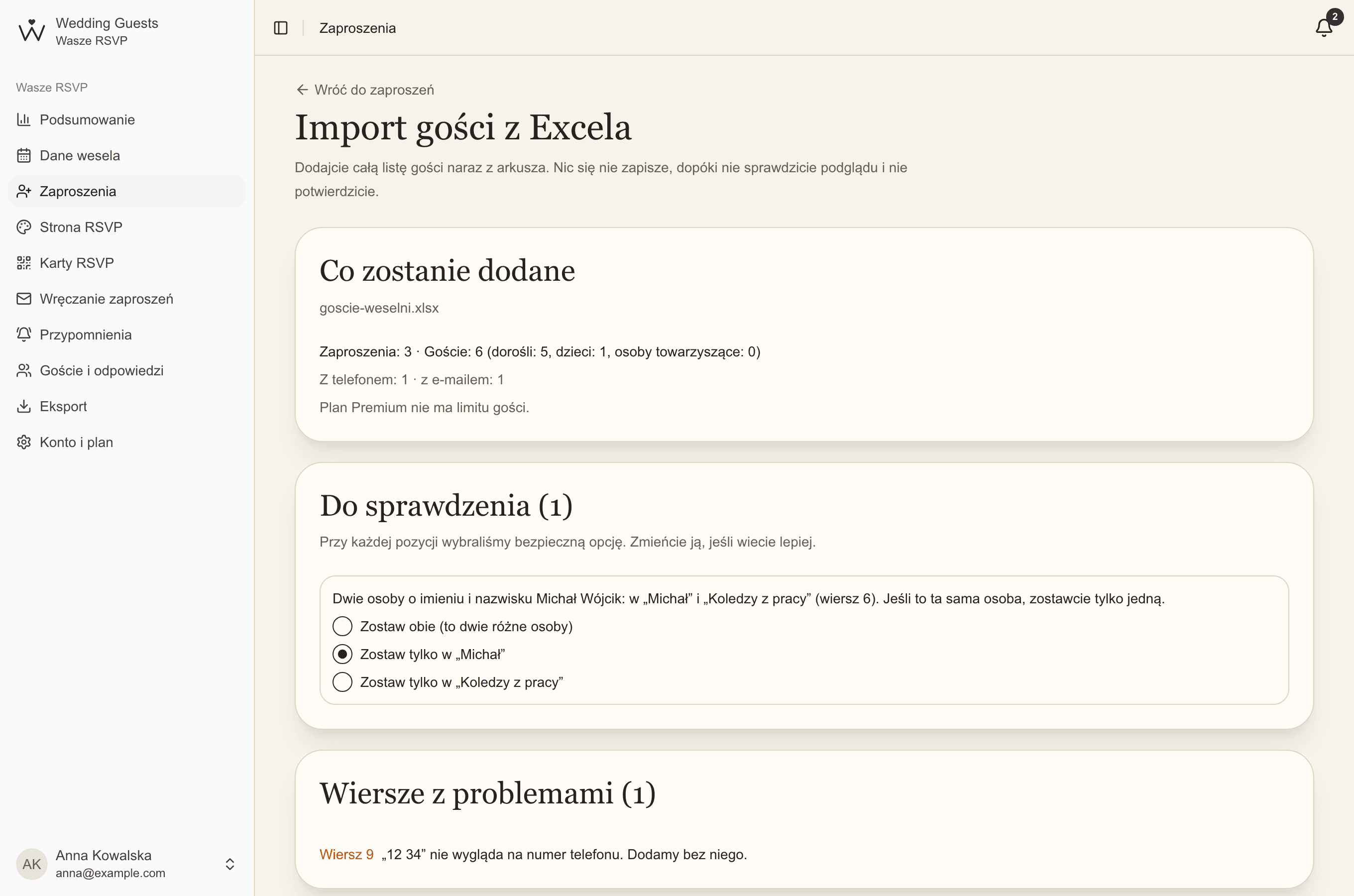
- Przeczytajcie podsumowanie: ile zaproszeń, dorosłych, dzieci i osób towarzyszących dodamy i ile kontaktów do przypomnień znaleźliśmy.
- Rozstrzygnijcie pozycje do sprawdzenia i przejrzyjcie wiersze z problemami.
- Kliknijcie Importuj. Dopiero wtedy goście trafią na listę.
Duplikaty i wiersze z problemami
Gdy ta sama osoba pojawia się w dwóch zaproszeniach, pytamy, co z nią zrobić: zostawić obie (to dwie różne osoby) albo tylko jedną. Zaproszenia, które już macie na liście, pomijamy, więc ten sam plik możecie bezpiecznie wgrać drugi raz.
Wiersze z błędami opisujemy słowami: na przykład „12 34” nie wygląda na numer telefonu, więc dodamy gościa bez niego. Jeśli lista nie mieści się w Waszym planie, nic nie zostanie zaimportowane, a podgląd powie, ilu gości jest za dużo.
Co dalej po imporcie
Każde zaimportowane zaproszenie ma od razu swój kod QR i prywatny link. Teraz możecie zaprojektować stronę RSVP, wydrukować karty albo pobrać paczkę kodów do własnego projektu. Kontakty z arkusza przydadzą się, gdy przyjdzie czas na przypomnienia.
Częste pytania
- Czy import działa w darmowym planie?
- Tak, import działa w każdym planie. Plan decyduje tylko o tym, ilu gości zmieści się na liście.
- Co, jeśli wgram ten sam plik drugi raz?
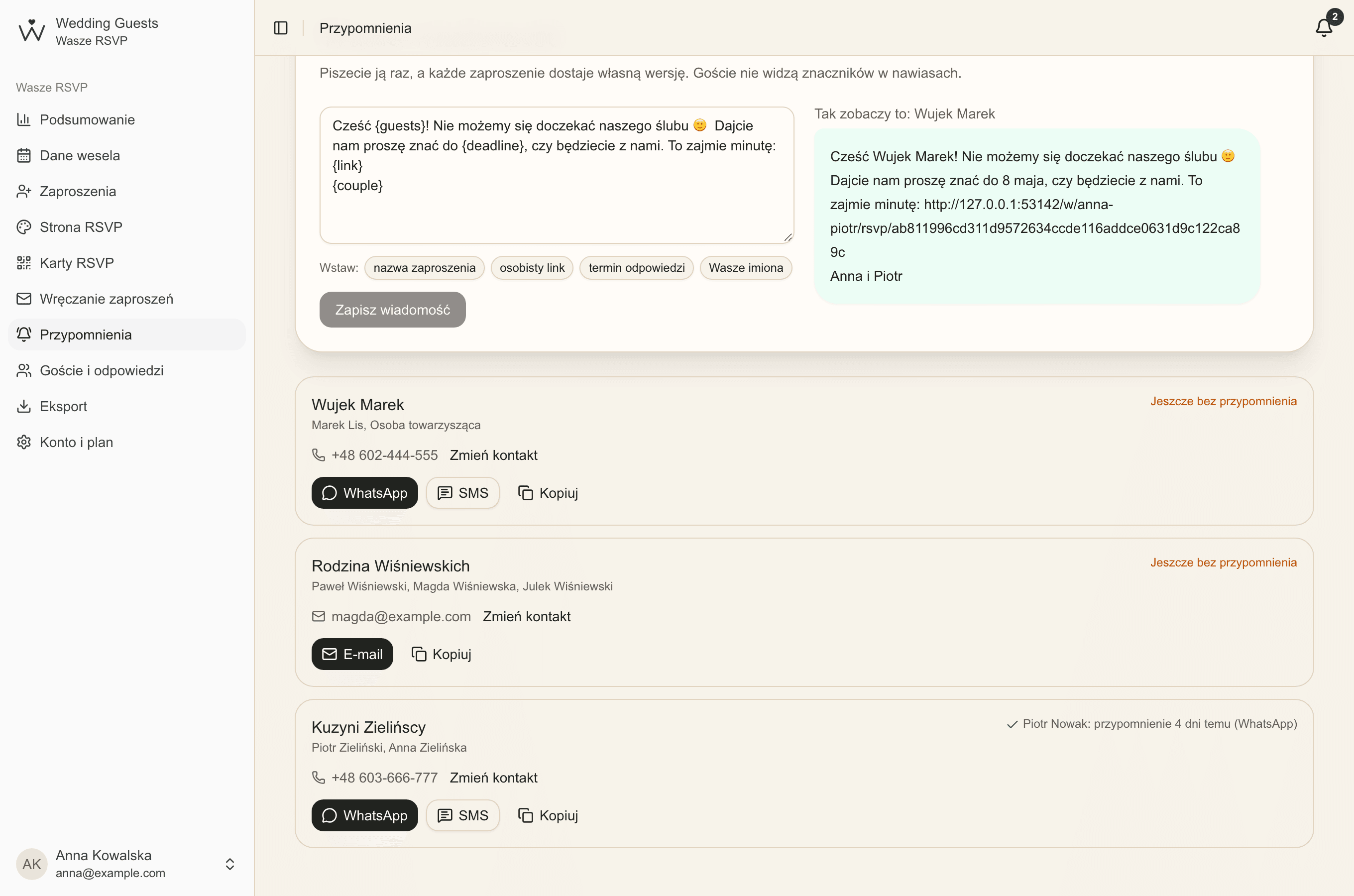
- Zaproszenia, które już są na liście, pominiemy i powiemy, ile ich było. Dodamy tylko nowe.
- Czy mogę zaimportować listę z Arkuszy Google?
- Tak. Pobierzcie arkusz jako plik .xlsx albo .csv (Plik, Pobierz) i wgrajcie go w zakładce Zaproszenia.