W tym poradniku
Kiedy przyda się paczka kodów
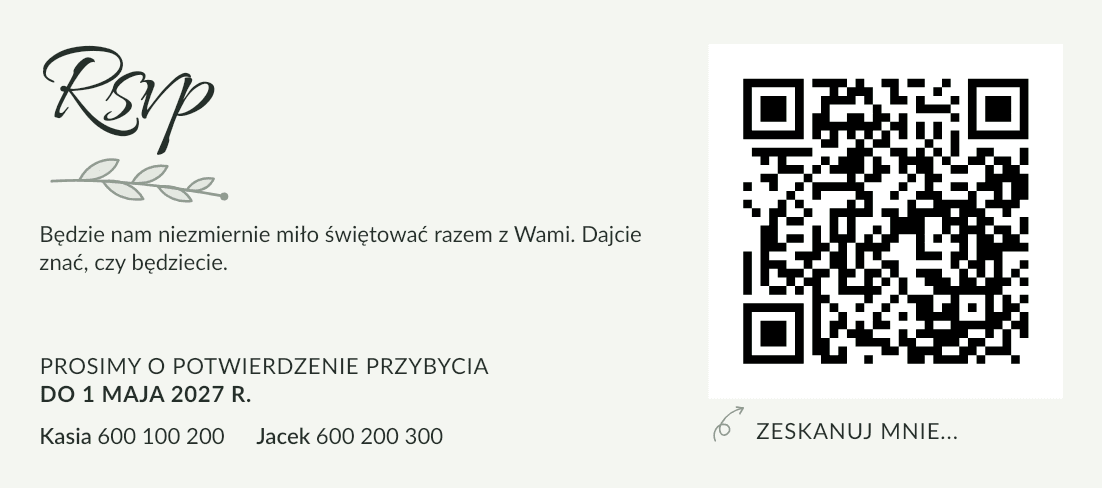
Gdy zaproszenia mają Wasz własny projekt, a nie nasze karty RSVP. Scalanie danych (data merge) tworzy z jednego projektu tyle stron, ile wierszy ma arkusz: każda strona dostaje imiona z jednego wiersza i jego kod QR. Kilkadziesiąt spersonalizowanych zaproszeń powstaje w kilka minut.
Co jest w paczce
Pliki są ponumerowane w kolejności alfabetycznej zaproszeń, na przykład 007-rodzina-kowalskich.svg, więc łatwo je odnaleźć.
- zaproszenia.xlsx: zaproszenie, goście, czy zaproponowano nocleg, link i ścieżki do kodu QR (dla Canvy i Excela),
- zaproszenia-indesign.txt: te same dane dla InDesign (Unicode, rozdzielone tabulatorami),
- folder qr: kody jako grafika wektorowa SVG, ostre w każdym rozmiarze,
- folder qr-png: te same kody w PNG w jakości do druku, dla programów, które nie przyjmują SVG,
- osobne pliki dla zaproszeń z noclegiem i bez, gdy macie dwie wersje zaproszeń,
- CZYTAJ-MNIE.txt: krótka instrukcja dla InDesign i Canvy.
Jak pobrać paczkę
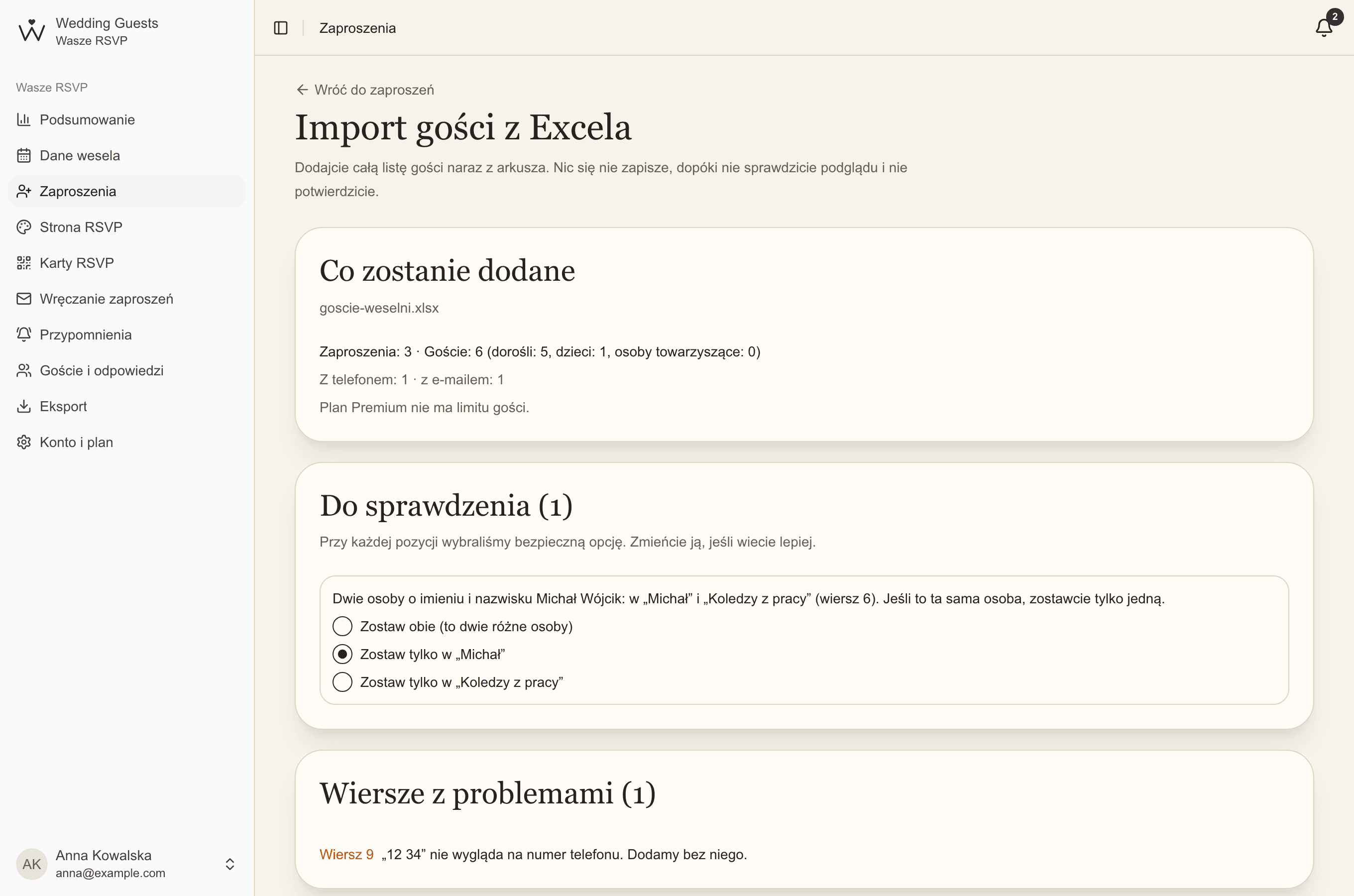
Essential i Premium- Otwórzcie zakładkę Eksport i wybierzcie język dokumentu.
- Przy Kodach QR do własnego projektu kliknijcie Wygeneruj.
- Po chwili pobierzcie plik ZIP z Ostatnich eksportów i rozpakujcie go w całości, zachowując foldery.
Adobe InDesign
- Okno, Narzędzia, Scalanie danych: wybierzcie plik zaproszenia-indesign.txt.
- Przeciągnijcie pole „Kod QR” do ramki na obrazek, a pozostałe pola do ramek tekstowych.
- Utwórzcie scalony dokument. Obrazki są wskazane ścieżką względną, więc plik danych musi leżeć obok folderów qr i qr-png.
Canva i Affinity Publisher
W Canvie użyjcie Masowego tworzenia: wgrajcie zaproszenia.xlsx i połączcie kolumny tekstowe z polami projektu. Kody QR dodacie z plików SVG z folderu qr (albo PNG z qr-png) lub wygenerujecie w Canvie z kolumny z linkiem.
Affinity Publisher też ma scalanie danych i odczyta ten sam arkusz, a kody wstawi ze ścieżek w kolumnie z kodem QR.
Zanim wydrukujecie cały nakład
- kod QR drukujcie czarnym lub bardzo ciemnym kolorem na jasnym tle, w rozmiarze co najmniej 2 na 2 cm,
- wydrukujcie jedną stronę i zeskanujcie kod telefonem,
- kod otwiera aktualny link zaproszenia: jeśli w panelu utworzycie nowy link, pobierzcie paczkę ponownie.
Częste pytania
- Czy każde zaproszenie dostanie inny kod QR?
- Tak. Każdy kod prowadzi do strony jednego zaproszenia, z imionami zaproszonych osób, więc goście nie muszą niczego wpisywać.
- SVG czy PNG?
- SVG, jeśli Wasz program go przyjmuje: to grafika wektorowa, ostra w każdym rozmiarze, łatwa do przeskalowania. PNG jest dla programów, które nie umieszczają SVG.
- Czy mogę wysłać paczkę do drukarni?
- Tak. Drukarnia przygotuje z niej scalony projekt. Przekażcie cały rozpakowany folder, żeby ścieżki do kodów działały.